构建记录设计
用 GPT-6.2 改主页,把产品入口放回首屏
一次从截图出发的改版记录。两款产品怎样切换,头像该留多大,以及一个被挤出首屏的官网按钮。
这次和 GPT-6.2 一起改 saveload.me,最容易判断的一处问题,是打开英文首页时能不能看到产品官网按钮。在一版中间稿里,窗口设为 1366 × 768,按钮的底边落在第 831 像素。产品介绍写得再清楚,想打开 Proof Take 的人还是得先往下滚。
让两个产品都露个面
原来的产品区用「1 / 2」和左右箭头切换。打开时能看到 Proof Take,至于第二个产品是什么,得翻过去才知道。现在直接把 Proof Take 和 SkillBox 写成两个可点选的标签。轮播默认停在第一张,想要自动切换,可以点旁边的圆形播放按钮。「Autoplay」也曾和两个产品名排在一起,看上去很像第三个产品,最后换成了图标。
下面两张图都从英文首页的 Products 导航进入,窗口固定在 1366 × 768。
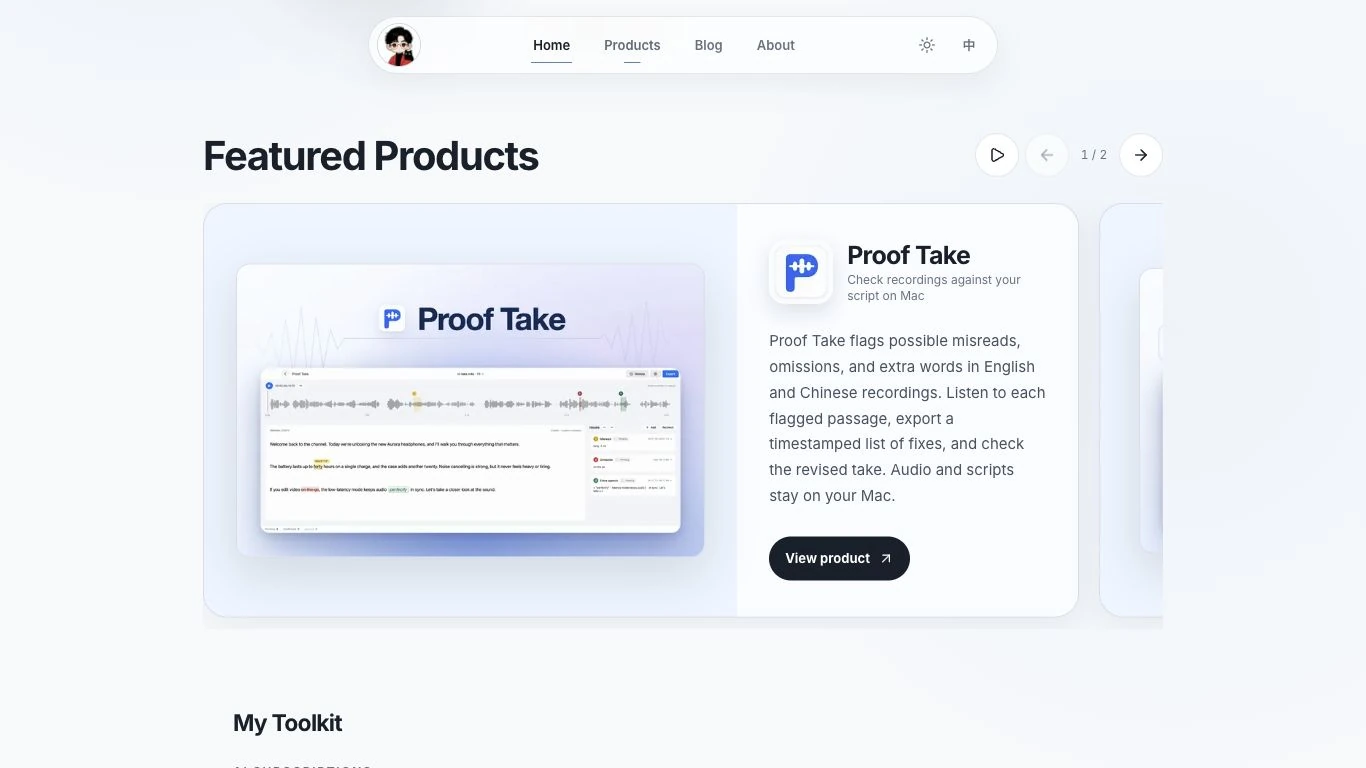
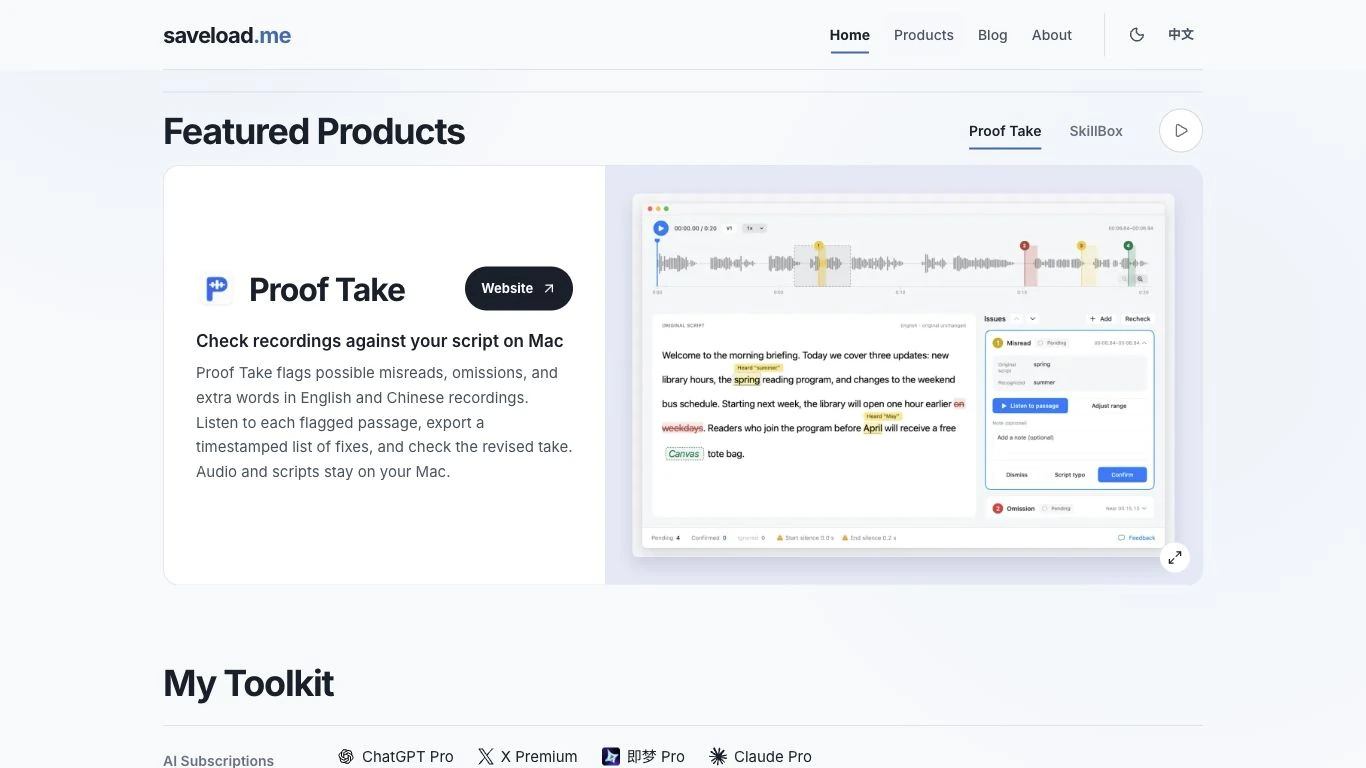
产品图也换了。原先卡片标题写着 Proof Take,配图里又出现一遍产品名。现在这块位置留给波形、原稿里标出的疑似误读,以及逐段试听的界面。官网按钮挪到产品名旁边,在同样高度的窗口里,打开首页就能点到。
把头像改回来
有一版把右侧头像缩得很小,又单独给 Santos 用了斜体衬线字。看完截图,我更喜欢第一版的大头像。最后桌面头像最大留到 208 像素,名字跟其余标题用同一套无衬线字,头像下也去掉了地点。这样既能看清头像里的黑猫,也给下面的作品留得出空间。
这次把模型名放在页脚,点它就能回到这篇记录。下次再改,我会用相同窗口打开同一个产品,先对照这两张图。